iOS5にて統合されたTwitterAPIを使用するサンプルです。 こういうやつです。まず、Xcodeでプロジェクトを作成し、「Twitter.framework」を追加します。 追加は下記手順になります。 「Build Phases」を押下し、「Link Binary With Libraries」を 開きます。 開いたら「+」を押下します。すると上の方からベロンと出てくるので、検索フィールドにtwitterと入力します。 画像のように、「Twitter.framework」が出てきますので、 選択し「Add」ボタンを押下します。下記画像のように追加されていればOKです。 追加した「Twitter.framework」を「Frameworks」ディレクトリに 移動します。次にコードを書いていきます。 プロジェクト名:twitterFW 下記画像のようにコンポーネントを追加しました。・Text Field ID:tweetField ・Round Rect Button ID:sendBtn 上記をヘッダーファイルに追記後、下記のようにライブラリをインポートします。#import <Twitter/TWTweetComposeViewController.h>ライブラリをインポートしたら次はボタンアクションを記述していきます。- (void)sendBtn:(id)sender { // インスタンスの作成と初期化 TWTweetComposeViewController *tw = [[TWTweetComposeViewController alloc] init]; // 送信文字列をセット [tw setInitialText:tweetField.text]; // Twitterダイアログのイベントを定義 tw.completionHandler = ^(TWTweetComposeViewControllerResult response) { if (response == TWTweetComposeViewControllerResultCancelled) { // キャンセル処理 } else if (response == TWTweetComposeViewControllerResultDone) { // 正常終了 } [self dismissModalViewControllerAnimated:YES]; }; // 送信ビューを表示 [self presentModalViewController:tw animated:YES]; }これで終わりです。 こんな感じになります。終わり 参考: Apple Developer / Twitter Framework Reference
2012/02/21
【Objective-C】iOS5のTwitteAPIを使うサンプル【Xcode4.2】


2012/02/19
【Xcode4.2】iPhoneにApple Developer登録なしで自作アプリを転送する【脱獄必須】
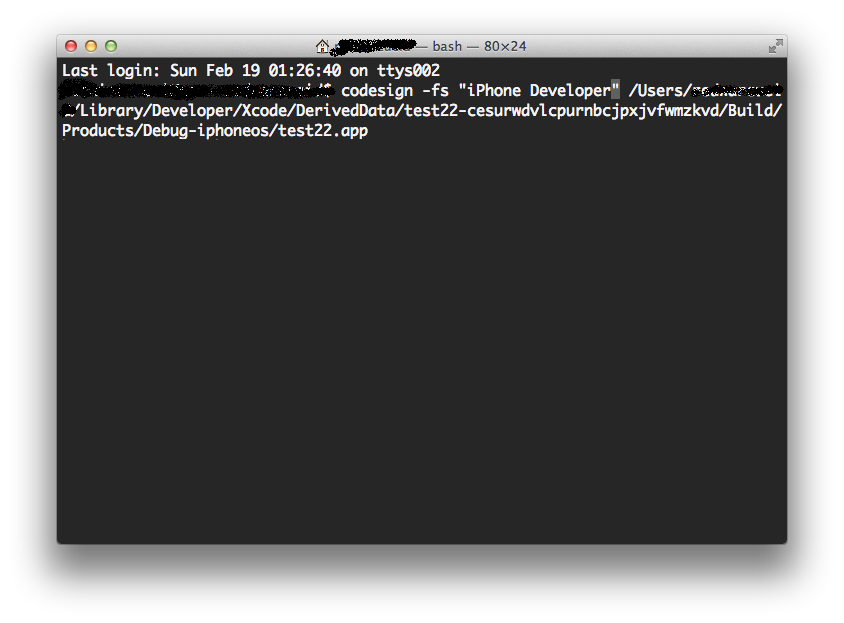
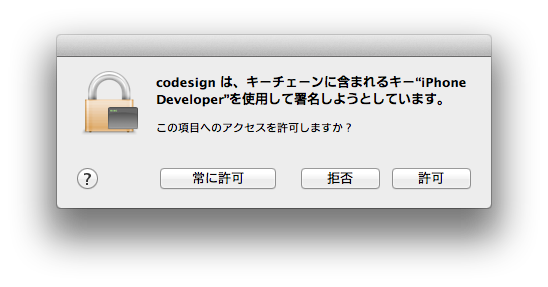
iPhoneに自作アプリをインストールするメモ まず、自作アプリを実機テストする際にはAppleより有料のライセンスを 取得する必要があります。 ですが、実機テストぐらい無料でやりたいということで、その方法を メモしておきます。 ※この方法はiPhoneの脱獄が必須です。 段階的には下記のような段階を踏みます。 1.証明書を作成する 2.転送したいプロジェクトの設定を変更する 3.Xcodeの設定ファイルを編集する 4.アプリを認証する 5.アプリを実機に転送する 6.実機で動作するように設定を変更する の6つの行程になります。証明書を作成するまず、キーチェーンアクセスを開きます。 [キーチェーンアクセス] -> [認証アシスタント] -> [証明書を作成]を開きます。 下記画像のように 名前を「iPhone Developer」(任意)に設定 固有名のタイプを「自己署名ルート」に設定 証明書のタイプを「コード署名」に設定 デフォルト無効化にチェックを入れます。シリアル番号と有効期限を適当に設定します。設定をいじらずに「続ける」を押下し続けます。 次の画面が表示されたら証明書をログインで作成します。これで証明書の作成は終わりです。 以降は証明書の作成は必要ありません。 別のアプリもこれで認証します。転送したいプロジェクトの設定を変更する転送したいプロジェクトをXcodeで開きます。 開いたら「Build Settings」を開きます。開いたら、画像の赤で囲まれているところのように すべてを「Don't Code Sign」に変更します。これで、プロジェクトの設定は完了です。Xcodeの設定ファイルを変更するFinderより「/Developer/Platforms/iPhoneOS.platform/Developer/SDKs/iPhoneOS5.0.sdk/」を開き、 「SDKSettings.plist」をデスクトップにコピーします。 コピーしたら、そのファイルを開き下記画像の赤で囲まれているところのように 「CODE_SIGNING_REQUIRED」 を 「NO」 に変更します。変更が完了したら、変更済みのファイルで元ファイルを上書きします。 警告がでますが、認証を押下し上書きします。 これでXcodeの設定ファイル編集は完了です。アプリを認証するまず、Xcodeを開き先程のアプリをビルドします。 ビルドする際はアプリを転送するiPhoneを接続し、下記画像のようにビルド先を変更します。 「iOS Device」という表示は接続中のiDeveiceを指します。 ※Xcodeで認証していたりするとiPhoneのデバイス名が表示されます。ビルドが完了したら、ProductsよりアプリをFinderで開きます。ビルド済みのアプリをFinderで開いたら、Terminalを起動します。 下記のコマンドでアプリを先ほど作成した証明書で認証します。codesign -fs "証明書名" /アプリのパス/アプリ名.app/アプリ名証明書名は先程の作成した際「iPhone Developer」で設定したので そちらを入力します。 アプリのパスとアプリ名は打つと長いので、Finderより開いたアプリケーションをTerminalに ドラッグ&ドロップします。コマンドを実行すると 下記のダイアログが表示されますので、常に許可を押下します。これで認証は完了です。 いよいよ実機にアプリを転送します。アプリを実機に転送するアプリを実機に転送するには、iExplorerを使用します。 こちらで「/Applications」ディレクトリに 作成したアプリケーションをiExplorerで追加します。 追加が完了したら、iPhoneを「Respring」します。 これで転送は完了です。 次が最後です。実機で動作するように設定を変更する動作させるにはアプリに実行権限を与えてやる必要があります。 ですので、「mobileterminal」で 「/Applications」ディレクトリに移動し、次のコマンドを実行します。 コマンドは「root」にて実行します。chmod 0755 -R アプリケーション名.appこれで自作アプリが起動できます。 エキサイト翻訳で頑張ってましたが、終わってから日本語で 実機転送を行っているページを見つけました。 もっと早く見つけていればこんなに苦労はしなかったのに・・・orz 日本の方が参考先を使って実機転送をしているページ:http://i.fukajun.net/?p=377 終わり 参考: http://codeopfer.de/?p=23


【iPhone】自作アプリを実機に転送して動作確認した
カメラを起動して画像を保存するサンプルアプリを作って 実機に転送してテストしてみました。 ちゃんと動きました。 ホーム画面 白いアイコンが転送アプリです。起動画面カメラ起動終わり


2012/02/16
【Mac】Apple Developerに無料登録する
ということで、Apple Developerに無料登録した際のメモです。 ※脱獄済みiPhoneで動作確認をするために取得しました。 まずは、Apple Developer登録ページに飛びます。 下記の画面が表示されますので、 「開発を始める」 を押下します。次にApple IDをすでに持っているか聞かれます。 Apple IDを持っていたとしても、日本語が混ざっているなら新規にApple IDを 取得しましょう。 文字化けしたりして大変なので・・・次のページでいきなり英語になります。上から解説していきます。Email Address自分のメールアドレスです。Passwordパスワードです。Re-enter Password確認用パスワードです。Birthday誕生日です。Security Questionセキュリティ用の質問です。 好きなもの(覚えておけるもの)を入力しましょう。Answer上の質問の答えです。 忘れそうだったらスクリーンショットなど画面キャプチャを取るといいと思います。First Name名前です。Last Name苗字です。Company / Organization会社・組織です。Country住んでいる国です。Street Address町以下の住所です。 ○○町 1-20とかなら 1-20 marumaru-choと入力しましょう。City / Town市区です。 例)ShinjukuState都道府県です。 例)TokyoPost Code郵便番号です。 000-1235形式で大丈夫です。Phone電話番号です。 日本は頭に 81 をつけ、頭の 0 を取ります。 電話番号が 03-1234-1234 なら 81 3 1234 1234という形式で 電話番号が 080-1234-1234 なら 81 80 1234 1234という形式で登録します。 次は、下記の画面になります。 開発するプラットフォームや主要なマーケットを選択します。 プラットフォームを選択すると選択したプラットフォームに対応した 入力項目が下に増えていきます。次に利用規約にチェックを入れます。スクリーンショットを取り忘れてしまったのですが、ここでセキュリティコードの 認証画面が出てきます。 セキュリティコードは登録したメールアドレスに送信されてきます。※赤で囲まれているのがセキュリティコードになります。 セキュリティコードを入力すると下記の画面に遷移します。 これで登録は完了です。終わり


2012/02/13
【iOSアプリ開発】Xcode4.2でiOSアプリのプロジェクト作成
Xcode4.2でプロジェクト作成するメモ Developer登録はもう少し落ち着いて開発できるようになってからしたいと思います。 ということで今回はプロジェクトの作成だけということで・・・ まず、Xcodeを起動するとか下記の画面が表示されますので、 「Create a new Xcode project」を押下します。すると作成するプロジェクトを選択する画面がベロンと出てきますので 今回は 「Single View Application」 を選択し、 「Next」 ボタンを押下します。プロジェクト名などを入力します。入力項目は下記になります。Product Name作成するアプリケーション名Company Identifier会社など自分のホームページのURLを逆から入力します。 例えば、 aaa.bbb.co.jp というドメインだった場合は下記のように入力します。 jp.co.bbb.aaaClass Prefixクラスの接頭辞です。 Xcodeで作成されるクラスの接頭辞に使用されます。Device Familyアプリケーションの使う端末を選択します。 iPhone, iPad, Universal(両方)から選択します。Use Storyboardアプリケーションのワークフローを作成できる機能を使用するか選択します。Use Automatic Reference Countingメモリ管理を自動で行うか選択します。Include Unit Testsテスト用のコードを含むかどうか選択します。 保存場所の選択です。 この際「Create local git repository for this project」にチェックを入れると プロジェクトのバージョン管理を行うことができます。作成が完了したのでビルドしてiOSエミュレータで確認します。 黒で囲まれている所でiOSのバージョンを指定し、赤で囲まれている「Run」の ボタンで実行します。エミュレータが起動すると勝手にビルドしたアプリケーションが立ち上がります。 ホームボタンを押下することでホーム画面へ戻ることができます。ホーム画面へはこんな感じになっています。 白いアイコンが今回作成したアプリケーションになります。終わり


登録:
投稿 (Atom)